

Dans un environnement professionnel où la prise de décision s’appuie sur des données claires, savoir calculer des pourcentages dans Excel est une compétence incontournable. Ce dossier pratique présente des méthodes simples et des astuces Excel destinées aux responsables financiers, aux responsables marketing, aux gestionnaires de projet et aux entrepreneurs souhaitant transformer des chiffres bruts en indicateurs compréhensibles. À travers des exemples concrets, un fil conducteur centré sur la startup fictive Novéo Analytics et des démonstrations pas‑à‑pas, le lecteur découvrira comment automatiser des calculs, éviter les erreurs fréquentes et produire des rapports visuellement parlants. Le contenu couvre tout, du calcul du pourcentage de base aux techniques avancées avec Tableaux Croisés Dynamiques et DAX, en passant par la manière de gérer les zéros, les formats régionaux et les cumulés. Chaque méthode est accompagnée d’astuces pour gagner du temps et sécuriser les formules, afin que le calcul pourcentage devienne un réflexe fiable dans tout Tableau Excel.
En bref :
- Calcul rapide : diviser la partie par le total puis appliquer le format pourcentage.
- Calcul automatique : utiliser SOMME et références absolues pour des totaux partagés.
- Formules Excel robustes : employer SI, SIERREUR ou DIVIDE en DAX pour éviter #DIV/0!
- Méthodes simples et avancées : des formules directes aux TCD et mesures Power Pivot.
- Astuces Excel : formatage, nettoyage des données et adaptation du séparateur d’arguments selon la configuration locale.
Calcul du POURCENTAGE dans Excel : Formules de base et bonnes pratiques
Avant toute manipulation, il est essentiel de clarifier le principe mathématique. Un pourcentage est une proportion exprimée en base 100. Dans Excel, le calcul pourcentage s’obtient d’abord par une division numérique (partie / total), puis par l’application du format « Pourcentage » pour l’affichage. Par exemple, si une région réalise 15 000 ventes sur un total de 50 000, la formule de base sera =15000/50000, et l’affichage en pourcentage donnera 30%.
Pour généraliser ce calcul sur un Tableau Excel, la méthode recommandée inclut l’usage de la fonction SOMME et des références absolues. Ainsi, si les ventes par région sont listées en C3:C6, la formule pour la première région sera :=C3/SOMME($C$3:$C$6). Le signe dollar fixe la plage lors du recopiage, évitant des erreurs fréquentes lorsque la formule est étirée sur plusieurs lignes.
Un élément technique à maîtriser est le format de cellule. Multiplier manuellement par 100 peut conduire à des incohérences lorsque ces résultats sont réutilisés dans d’autres formules. Préférer l’affichage en pourcentage via le ruban Accueil > Nombre > Style pourcentage préserve la valeur sous-jacente (décimale) tout en rendant l’interprétation immédiate.
Exemples concrets et tableau récapitulatif
Voici un exemple pratique adapté à la situation de Novéo Analytics, qui répartit ses ventes par zone :
| Région | Ventes (unités) | Formule | Affichage |
|---|---|---|---|
| Nord | 15 000 | =C3/SOMME($C$3:$C$6) | 30% |
| Sud | 12 000 | =C4/SOMME($C$3:$C$6) | 24% |
| Est | 8 000 | =C5/SOMME($C$3:$C$6) | 16% |
| Ouest | 15 000 | =C6/SOMME($C$3:$C$6) | 30% |
Quelques erreurs à éviter : ne pas oublier les références absolues pour le total, et éviter la multiplication manuelle par 100. Pour sécuriser l’affichage, préférer des formats personnalisés si nécessaire (ex. afficher 0,0% pour une précision décimale).
Astuce pratique : pour des rapports partagés entre collaborateurs avec des configurations Excel différentes, documenter la convention de séparateur d’arguments (en France, le point‑virgule « ; » est courant) évite des incompréhensions lors de l’ouverture du fichier sur une machine à configuration anglaise.
Insight : la maîtrise du calcul de base et du formatage élimine la majorité des erreurs d’interprétation et prépare des données fiables pour les analyses suivantes.
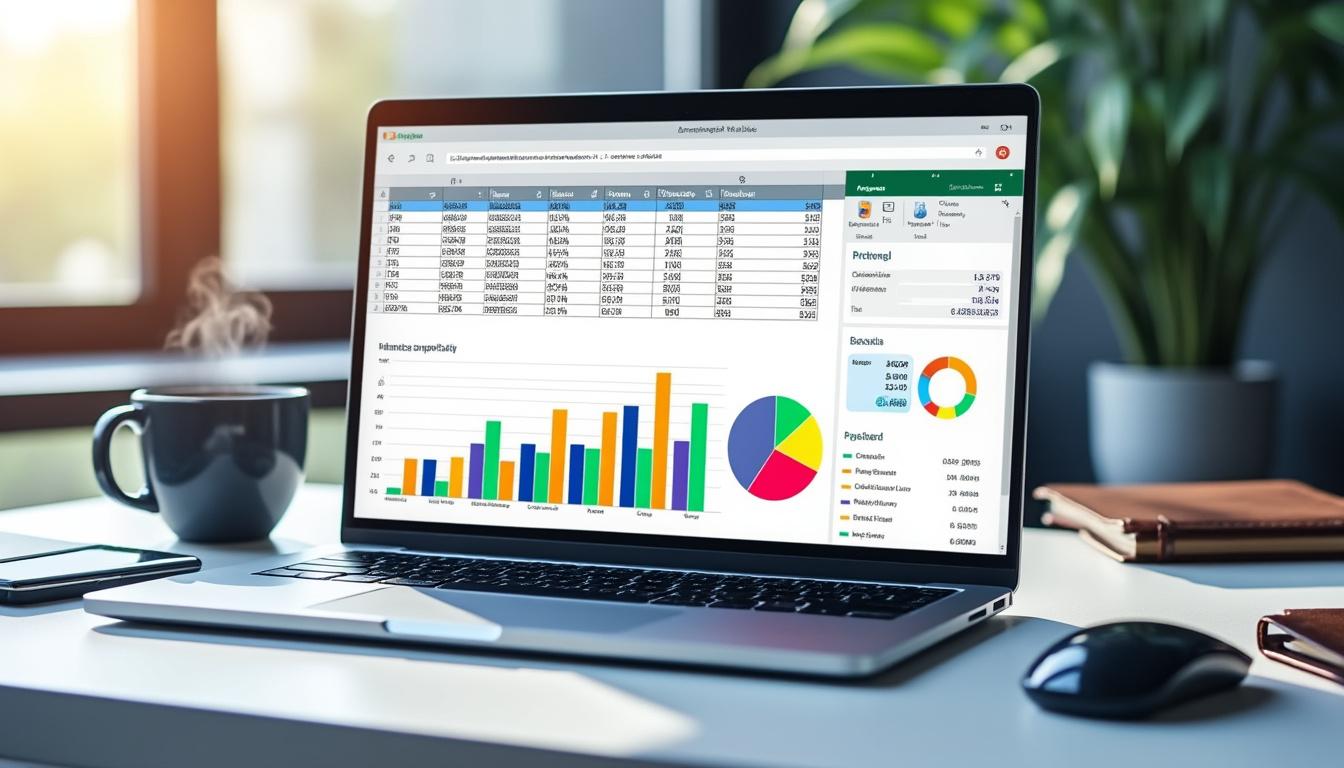
6 façons de calculer des pourcentages dans Excel : Méthodes simples et Formules Excel
Pour répondre à des besoins multiples, il existe plusieurs approches pratiques. Voici six méthodes éprouvées, chacune adaptée à un contexte métier différent : calcul simple partie/total, calcul conditionnel, variation entre deux périodes, augmentation/réduction, calcul inverse et application d’un taux sur une base. Ces méthodes sont présentées avec des exemples exploitables dans un Tableau Excel et des Astuces Excel pour accélérer le travail.
Méthode 1 — Calcul simple (partie/total)
Formule type : =Partie/SOMME(plage). Elle est la plus directe pour obtenir la part relative d’un élément au sein d’un ensemble. Appliquer ensuite le format pourcentage pour l’affichage.
Exemple : =C3/SOMME($C$3:$C$6) affichera la part d’une ligne par rapport au Pourcentage total du tableau.
Méthode 2 — Calcul conditionnel avec SOMME.SI / SUMIFS
Lorsque le calcul doit se faire sur un segment, SOMME.SI et SUMIFS sont indispensables. Par exemple, pour obtenir la part d’une catégorie X dans la région Y : =SOMME.SI(PlageCatégorie;CritèreCat;PlageMontant)/SOMME.SI(PlageRégion;CritèreRégion;PlageMontant). En pratique, la version SUMIFS (anglais) correspond à SOMME.SI.ENS en français selon les configurations Excel.
Cette méthode est utile pour des colonnes calculées dans des bases non agrégées, et fonctionne bien avec la mise en forme conditionnelle pour visualiser les parts.
Méthode 3 — Pourcentage de changement (variation entre deux périodes)
Formule standard : =(Valeur finale – Valeur initiale) / Valeur initiale. Pour éviter #DIV/0!, encapsuler dans SI ou SIERREUR : =SI(A9=0; »–« ;(B9-A9)/A9) ou =SIERREUR((B9-A9)/A9;0).
Exemple concret : un revenu passant de 2 680 000 à 3 000 000 affichera ≈ 11,94% après formatage en pourcentage.
Méthode 4 — Augmenter ou diminuer une valeur
Pour modifier un montant de X% : =Valeur*(1+Taux) pour une augmentation, =Valeur*(1-Taux) pour une réduction. Exemple : un salaire de 320 000 augmenté de 20% donnera =A17*(1+B17).
Méthode 5 — Calcul inverse (retrouver le prix avant remise)
Lorsque le prix soldé est connu et que la remise est donnée, le prix d’origine se retrouve par : =Prix_soldé/(1-Pourcentage_remise). Exemple : =E9/(1-F9).
Méthode 6 — Montant lié à un pourcentage (taxe, commission)
Calculer la taxe se fait par multiplication : =Prix*Taux. L’automatisation du calcul permet d’intégrer facilement ces montants dans les factures et rapports.
Liste pratique des six méthodes :
- Calcul simple : Partie/Total.
- Conditionnel : SOMME.SI / SUMIFS.
- Variation : (B-A)/A avec gestion des zéros.
- Augmentation / Réduction : Valeur*(1±Taux).
- Calcul inverse : Montant/(1-Taux).
- Montant à partir d’un % : Montant*Taux.
Pour un déploiement en entreprise, allocator des cellules pour les totaux et verrouiller les plages via des références absolues permet un calcul automatique fiable sur des tableaux extensibles.
Insight : maîtriser ces six méthodes offre une boîte à outils complète pour la plupart des besoins analytiques sans recourir à des macros.
Analyser les évolutions : calculer un pourcentage de changement dans Excel
Dans la gestion d’entreprise, mesurer la trajectoire des indicateurs est essentiel. Le Calcul pourcentage appliqué aux évolutions permet d’évaluer performance, ajuster stratégie et anticiper les risques. La méthode standard d’évaluation du taux de variation est simple à expliquer, mais requiert des garde‑fous pour être robuste en production.
Formule standard et gestion des cas particuliers
La formule de base est =(Valeur finale – Valeur initiale) / Valeur initiale. Toutefois, si la valeur initiale est nulle, le calcul renverra une erreur #DIV/0!. Pour y remédier, deux approches sont recommandées : utiliser SI pour remplacer la division par une alternative lisible, ou SIERR ER pour remplacer l’erreur par une valeur choisie.
Exemples :
- =SI(A2=0; »— »;(B2-A2)/A2)
- =SIERREUR((B2-A2)/A2;0)
Cas pratique : Novéo Analytics suit ses revenus annuels
La startup fictive Novéo Analytics surveille ses revenus mensuels. Entre février et mars, le chiffre passe de 120 000 à 150 000. La cellule calculera =(150000-120000)/120000 et affichera 25% après formatage. Pour le tableau global, une colonne « Variation % » avec SIERREUR permet de garder des dashboards propres même en présence de mois sans ventes.
Mesures DAX et gestion dans Power Pivot
Pour les modèles plus volumineux, utiliser le modèle de données et DAX permet de créer des mesures robustes. La fonction DIVIDE() est conseillée car elle gère les divisions par zéro sans produire d’erreur. Exemple de mesure :
Mesure_Pct_Variation = DIVIDE(SUM(Table[Valeur]) – CALCULATE(SUM(Table[Valeur]); DATEADD(Table[Date]; -1; MONTH)); CALCULATE(SUM(Table[Valeur]); DATEADD(Table[Date]; -1; MONTH)))
Cette mesure calcule la variation mensuelle en pourcentage, et peut être adaptée à l’intervalle souhaité (année, trimestre).
Outil complémentaire : visualiser l’évolution sous forme de barres combinées et lignes aide à repérer les anomalies. Par exemple, afficher la valeur en barre et la variation en ligne dans un graphique combiné rend le message immédiat pour les décideurs.
Insight : envelopper les formules de variation dans des tests et utiliser DIVIDE en DAX assure des tableaux de bord robustes et sans erreurs visibles, conditions indispensables pour une prise de décision rapide.
Augmenter, diminuer et retrouver le montant initial : calculs inverses et astuces Excel
Les scénarios professionnels fréquents imposent des calculs d’impact en pourcentages : augmenter une grille tarifaire, diminuer un budget, retrouver un prix avant remise. Excel offre des formules simples mais il est crucial de comprendre leur logique pour éviter des erreurs de facturation ou de prévision.
Augmentation et réduction : formules et exemples
Formules de base : =Valeur*(1+Taux) pour augmenter, =Valeur*(1-Taux) pour diminuer. Exemples concrets : un budget publicitaire de 10 000 réduit de 25% se calcule =10000*(1-0,25) et produit 7 500. À l’inverse, pour un salaire ajusté à la hausse de 20%, =320000*(1+0,20) donne 384 000.
Calcul inverse : retrouver le prix d’origine après remise
Si le prix après remise est connu et le pourcentage de remise aussi, le prix d’origine se calcule par : =Prix_soldé/(1-Pourcentage_remise). Exemple : article vendu 120 après une remise de 20% donnera =120/(1-0,20) => prix d’origine 150.
Applications à la fiscalité et aux commissions
Pour calculer une taxe ou commission, multiplier la base par le taux suffit : =Prix*Taxe. Une feuille automatisée contenant les colonnes « Base », « Taux », « Montant » permet de générer des factures normalisées.
Liste d’astuces pratiques :
- Arrondir au centime avec ARRONDI( ; 2) pour la facturation.
- Garder les taux en décimale (0,20 pour 20%) pour faciliter le calcul.
- Nommer les plages (par ex. Taux_TVA) pour rendre les formules lisibles.
- Utiliser SIERREUR() pour masquer les erreurs lors d’import massifs.
- Documenter la convention de séparateurs (« , » vs « ; ») pour les équipes internationales.
Insight : maîtriser les calculs inverses évite des erreurs de tarification et simplifie la vérification comptable, indispensable pour la crédibilité commerciale.
Tableaux Croisés Dynamiques, pourcentages cumulés et automatisation : astuces avancées Excel
Pour des jeux de données importants, les formules manuelles peuvent vite devenir lourdes. Les Tableaux Croisés Dynamiques (TCD) et Power Pivot offrent des options avancées pour calculer des pourcentages et gagner en performance. Ces outils facilitent la création de rapports dynamiques et l’analyse segmentée.
Calculer des pourcentages dans un TCD
Après insertion d’un TCD à partir d’un tableau ou d’une plage, placer « Produit » en lignes et « Ventes » en valeurs, sélectionner Paramètres des champs de valeur > « Afficher les valeurs en tant » > choisir « % du total de la colonne » pour obtenir la part de chaque produit sur le total. Pour un cumul, choisir « Total cumulé sur ». Le TCD s’ajuste automatiquement lors des filtres.
Power Pivot, DAX et mesures
Pour des besoins analytiques avancés, importer les données dans le Modèle de données et créer une mesure DAX évite d’écrire de nombreuses colonnes calculées. Exemple de mesure pour % du total : Mesure_%_Ventes = DIVIDE(SUM(Table[Ventes]); CALCULATE(SUM(Table[Ventes]); ALL(Table[Produit]))). La fonction DIVIDE protège contre la division par zéro.
Pourcentages cumulés et taux de croissance
Pour une part cumulée : créer une colonne cumulée via D2 = SOMME($B$2:B2) puis E2 = D2 / SOMME($B$2:$B$100) et formater en pourcentage. En TCD, utiliser l’option « Total cumulé ». Pour un taux de croissance annualisé (CAGR) : =PUISSANCE(Valeur_finale/Valeur_initiale;1/N)-1.
Cas d’usage secteur RH/Emploi : les compétences Excel et la capacité à produire des dashboards sont recherchées par de nombreuses entreprises technologiques. Pour ceux qui évaluent les opportunités de carrière ou les salaires en alternance, il est utile de consulter des ressources marché ; par exemple, un guide pour connaître le salaire en alternance pour un Master 1 fournit un contexte utile pour calibrer les grilles de rémunération.
Par ailleurs, pour les entreprises qui recrutent activement dans le secteur tech et qui valorisent ces compétences analytiques, une liste de sociétés dynamiques peut orienter les actions de prospection commerciale et de recrutement : Top 500 des entreprises technologiques en France.
Flux recommandé en entreprise : importer → nettoyer (Power Query) → modéliser (Power Pivot) → visualiser (TCD & graphiques). Cette chaîne réduit les erreurs, accélère la production et sécurise les calculs de pourcentages.
Insight : automatiser via TCD et Power Pivot transforme des calculs répétitifs en indicateurs dynamiques et réduit significativement le temps passé sur le traitement manuel des données.
Comment calculer rapidement la part d’un élément dans un total ?
Diviser la valeur de l’élément par le total et appliquer le format Pourcentage. Par exemple : =C3/SOMME($C$3:$C$6) puis appliquer le style pourcentage.
Que faire si la valeur initiale est zéro dans un calcul de variation ?
Utiliser un test conditionnel pour éviter #DIV/0!, par exemple : =SI(A2=0;
Existe‑t‑il une fonction spécifique ‘POURCENTAGE’ dans Excel ?
Non. Le pourcentage se calcule via des divisions et des fonctions standard (SOMME, SOMME.SI, SIERREUR) puis en appliquant le format Pourcentage.
Comment obtenir un cumul en pourcentage dans un TCD ?
Dans la zone Valeurs, sélectionner ‘Afficher les valeurs en tant’ puis ‘Total cumulé sur’ et choisir la base (par ex. Date ou Produit).
